
Total Project Management Framework
Главная

Фреймворк

  • Обзор фреймворкаTotal Project Management Framework
  • Интерактивная карта / РуководствоОдна система — от всего проекта до каждого метода
    • Шаги проекта
    • Уровни инструментов

Платформа TPM

  • AI-администратор проектаФлагманская функция платформы TPM

Подход

  • Парадигма Human-in-the-Thought-Loop
  • Манифест Human-in-the-Thought-Loop
  • Исследования и доказательства
Карта работы.Весь проект — и ваш следующий шаг.

Обучение

  • Обучение с TPM
  • Все курсы
  • Стать инструктором

Категории курсов

  • Маркетинг и продажи
  • Финансы и инвестиции
  • Управление проектами
  • Искусство и дизайн
  • IT и программирование
  • Развитие личности

Инструкторы

  • Наши инструкторы
  • Клаудия Мартинес
  • Эмили Джонсон
  • Мэй Сун
  • Мирко Вукович
  • Александр Иванов
  • Райан Смит
Назад в школуСовершенствуйте навыки каждый день — учитесь у лидеров отрасли!

Учись и работай!

  • Войти
  • Уровни членства
Учись и работай!Совершенствуйте навыки каждый день — учитесь у лидеров отрасли!

Блог

  • Все статьи
  • Маркетинг и продажи
  • Финансы и инвестиции
  • Управление проектами
  • Искусство и дизайн
  • Развитие личности

События

  • Все событияВоркшопы и встречи
  • Поделитесь опытомСтаньте инструктором
Принесите свой опытСтатьи, события и люди сообщества TPM.
  • О TPMСистема, основатель и команда
  • Основатель
  • Учебные кейсы
  • Команда
  • Связаться с TPM
Люди TPMОснователь, команда и образовательная практика.
  • English
  • Русский
  • Українська
    • TPM header AI layout (CSS)

    • TPM shared footer navigation

    Главная
    Система

    Фреймворк

    • Обзор фреймворкаTotal Project Management Framework
    • Интерактивная карта / РуководствоОдна система — от всего проекта до каждого метода
      • Шаги проекта
      • Уровни инструментов

    Платформа TPM

    • AI-администратор проектаФлагманская функция платформы TPM

    Подход

    • Парадигма Human-in-the-Thought-Loop
    • Манифест Human-in-the-Thought-Loop
    • Исследования и доказательства
    Обучение

    Обучение

    • Обучение с TPM
    • Все курсы
    • Стать инструктором

    Категории курсов

    • Маркетинг и продажи
    • Финансы и инвестиции
    • Управление проектами
    • Искусство и дизайн
    • IT и программирование
    • Развитие личности

    Инструкторы

    • Наши инструкторы
    • Клаудия Мартинес
    • Эмили Джонсон
    • Мэй Сун
    • Мирко Вукович
    • Александр Иванов
    • Райан Смит
    Учись и работай!

    Учись и работай!

    • Войти
    • Уровни членства
    Сообщество

    Блог

    • Все статьи
    • Маркетинг и продажи
    • Финансы и инвестиции
    • Управление проектами
    • Искусство и дизайн
    • Развитие личности

    События

    • Все событияВоркшопы и встречи
    • Поделитесь опытомСтаньте инструктором
    О нас
    • О TPMСистема, основатель и команда
    • Основатель
    • Учебные кейсы
    • Команда
    • Связаться с TPM

    Practitioner

    7
    • Create and find your first TPM project
    • Use the step workspace, article and AI panels
    • Work with the AI Project Administrator
    • Find courses and follow your learning
    • Understand membership, AI access and course access
    • Find your way around My workspace
    • Resolve common navigation and access problems

    Instructor

    5
    • Open the Instructor Panel and prepare a course
    • Build a course curriculum
    • Set course assessment and completion rules
    • Set course duration and downloadable materials
    • Set a course price and review publication
    Help Centre
    Practitioner

    Работайте с шагом, статьёй и панелью ИИ

    ← Темы справки · Практикам

    English · Русский · Українська

    Выполняйте шаг, читайте его объяснение и обращайтесь за помощью, сохраняя контекст проекта.

    Инструкции для:Выберите компьютер или телефон. Без JavaScript ниже доступны обе версии.

    На компьютере #

    1. Откройте шаг проекта. В хлебных крошках указаны проект, фаза и шаг.
    2. Откройте Раскладка рабочего пространства. Режим Трёхоконный показывает шаг, статью и ИИ рядом. Практика оставляет шаг и ИИ, а статью открывает по кнопке. Теория рядом располагает статью рядом с шагом.
    3. Переходите между записями по вкладкам внутри шага. Стрелка показывает вкладки, не поместившиеся на экране. Вкладка относится к текущему шагу, а не к другому проекту.
    4. Закройте или сверните ненужную панель; открыть её снова можно соответствующей кнопкой.
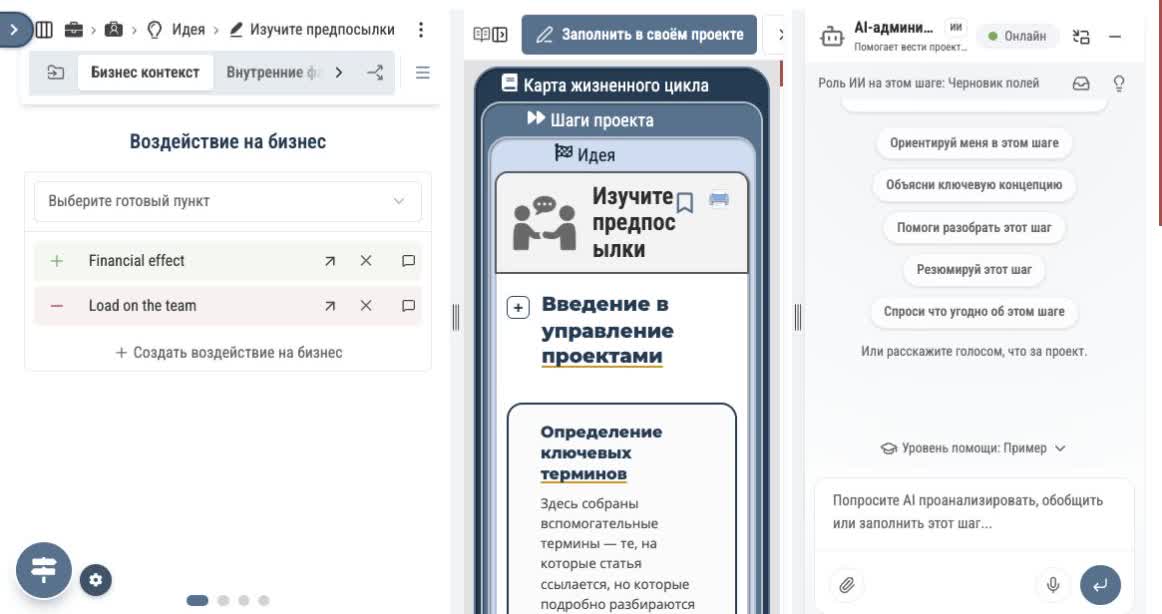
    Переключение русских режимов рабочего пространства. Реальные действия в интерфейсе; используйте паузу и повтор.
    Шаг, статья и ИИ рядом. В проекте используются учебные данные.
    Шаг, статья и ИИ рядом. В проекте используются учебные данные.

    На телефоне #

    1. Откройте шаг: он остаётся основной рабочей областью.
    2. Нажмите Открыть AI-администратора проекта. Чтобы вернуться к шагу, используйте Свернуть панель.
    3. Нажмите Теория этого шага в панели шага. Статью также можно открыть из подсказки ИИ для чтения рядом с работой. На телефоне статья открывается отдельной панелью.
    4. Нажмите Закрыть статью, чтобы вернуться к предыдущему виду. Прокручивайте именно открытую панель, если её содержимое продолжается ниже.
    Откройте ИИ и сверните его, чтобы вернуться к шагу. Запись реального мобильного интерфейса.
    Откройте статью шага, прочитайте её и закройте. Запись реального мобильного интерфейса.

    Читайте метод рядом с работой #

    Статья объясняет текущий шаг. Кнопка Заполнить в своём проекте возвращает к применению метода. Используйте структуру статьи для поиска нужного объяснения. Связь фаз и шагов показана на Карте жизненного цикла.

    Читайте и редактируйте длинное описание #

    В шаге Изучите предпосылки → Бизнес контекст поле Общее описание компании может содержать несколько абзацев. Разделяйте сведения о компании, предлагаемую инициативу и ограничения.

    1. Откройте Детали контекста, если блок свёрнут.
    2. Измените описание компании. Перейдите в другую область и вернитесь, чтобы проверить текст.
    3. При проверке сохранения повторно откройте или перезагрузите шаг.
    1. Вкладка «Бизнес контекст» разделена на четыре горизонтальные панели.
    2. Нажмите третью точку переключения панелей, чтобы открыть «Детали контекста». Если точки ниже экрана, прокрутите до них и затем вернитесь к полю.
    3. Прокручивайте внутри поля описания, чтобы прочитать остальные абзацы. Прокрутка страницы перемещает окружающую панель.
    4. После правки выйдите из поля и вернитесь; повторно откройте шаг для проверки сохранения.
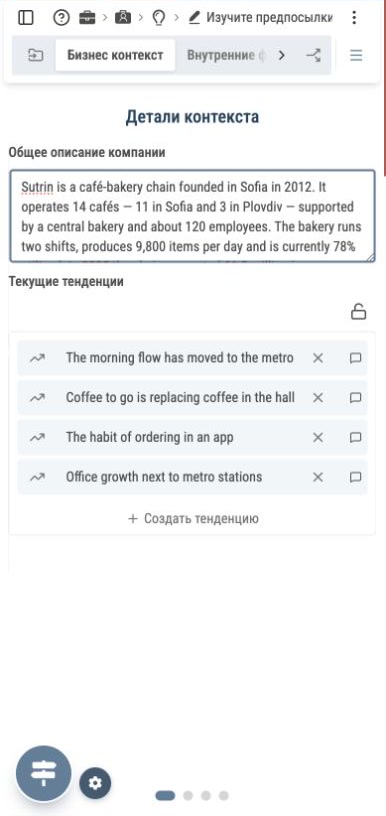
    В поле сохранено описание из нескольких абзацев. Прокрутите само поле, чтобы увидеть конец текста.
    В поле сохранено описание из нескольких абзацев. Прокрутите само поле, чтобы увидеть конец текста.

    Текст может быть длиннее видимой высоты поля. Проверьте его конец, прежде чем считать описание утраченным.

    Редактируйте цель в боковой панели #

    1. На вкладке бизнес-контекста выберите «Практика» и при необходимости сверните ИИ. Откройте пересмотр содержания рядом с диаграммами.
    2. Найдите стратегическую или нестратегическую цель проекта. Наведите указатель на карточку и нажмите Открыть в боковой панели.
    3. Проверьте название. В описании укажите показатель, целевое значение, срок и способ проверки. Длинное поле прокручивается отдельно.
    4. Сохраните цель и откройте её снова. Проверяйте не только название, но и весь текст описания.
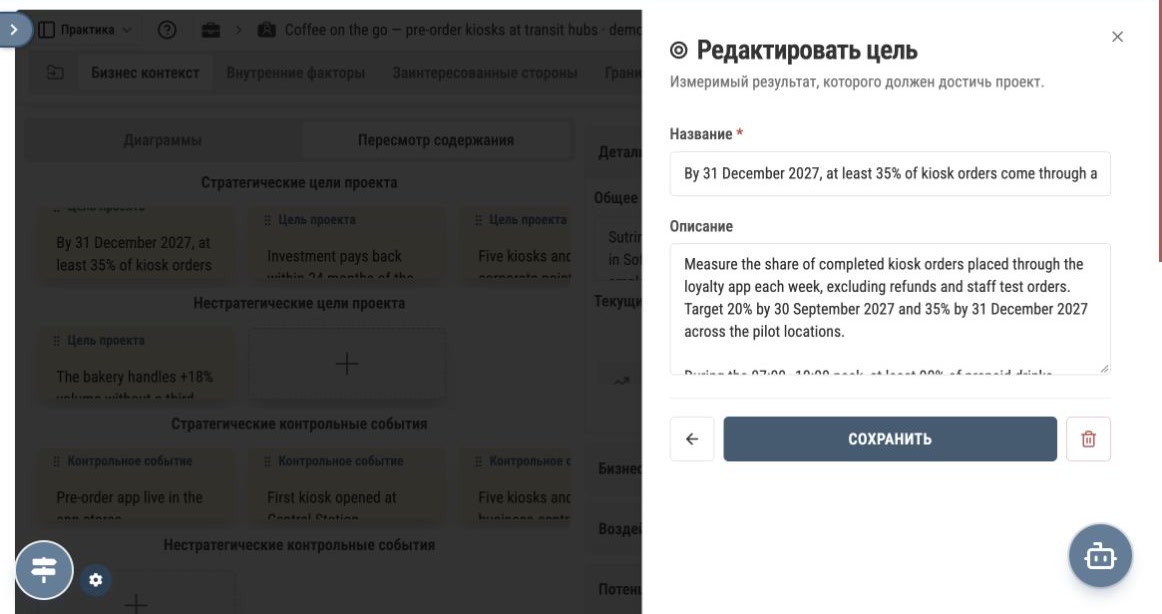
    Название цели и критерии измерения в одной боковой панели.
    Название цели и критерии измерения в одной боковой панели.

    Измените PESTEL-фактор и найдите его снова #

    Откройте карту проекта и анализ макрофакторов в фазе исследования. Для объяснения метода используйте «Теория этого шага». В демонстрации используется малая копия проекта сети кофеен.

    1. Откройте карточку фактора в PESTEL-анализе либо её боковую панель из сводной таблицы.
    2. Проверьте фактор и категорию. Прокрутите форму до исходного и текущего значения, единицы измерения, связанного показателя и источника данных.
    3. В примере исходное значение — 6, текущее — 8, единица — «kiosk sites». Это учебные данные.
    4. В комментарии опишите последствия, условия и следующую проверку. Прокручивайте внутри длинного комментария.
    5. Сохраните и повторно откройте фактор, в том числе после перезагрузки шага.
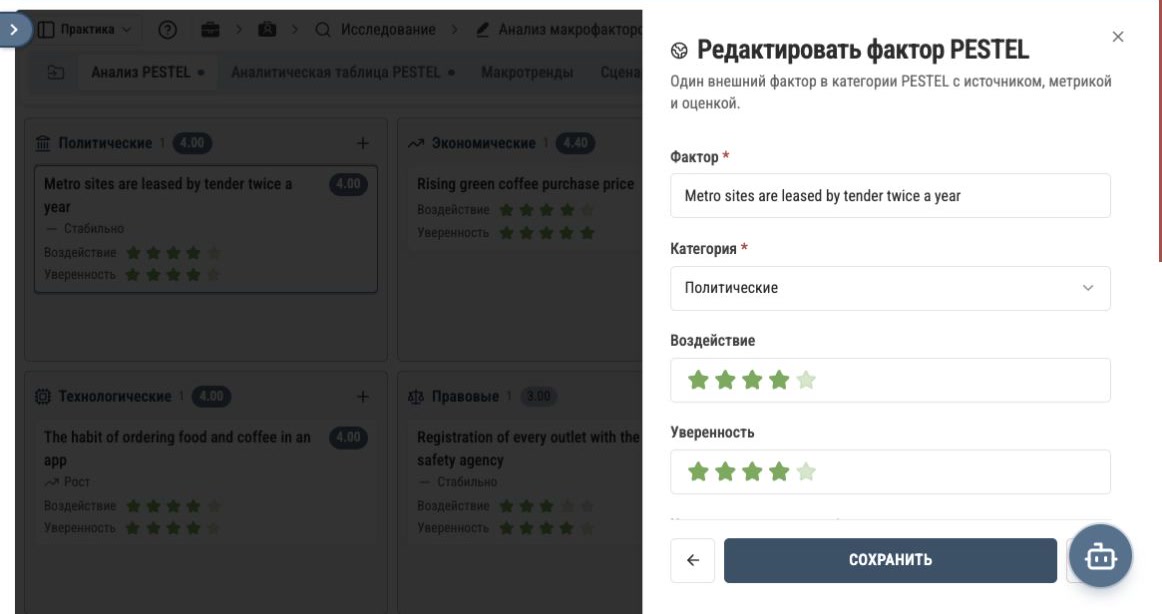
    Нижняя часть формы PESTEL-фактора: показатель, источник, комментарий и сохранение.
    Нижняя часть формы PESTEL-фактора: показатель, источник, комментарий и сохранение.

    В сводной таблице сузьте список по категории и введите часть названия в поиск, например «metro». При несовпадении список пуст. Очистите поиск и фильтр категории, чтобы вернуть остальные записи.

    1. В PESTEL-анализе выберите нужную категорию через переключатели под доской и нажмите карточку фактора.
    2. Проверьте название и категорию в верхней части формы.
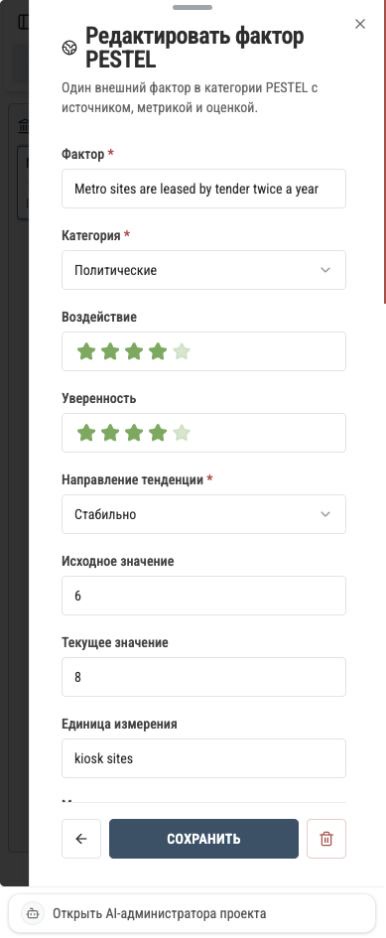
    Форма фактора имеет собственную область прокрутки.
    Форма фактора имеет собственную область прокрутки.
    1. Прокрутите именно форму до единицы, показателя, источника и комментария. Прокрутка страницы под ней не открывает эти поля.
    2. Впишите контекст, ограничения и следующее действие. Сам длинный комментарий также прокручивается.
    3. Сохраните, откройте фактор снова и проверьте значения.
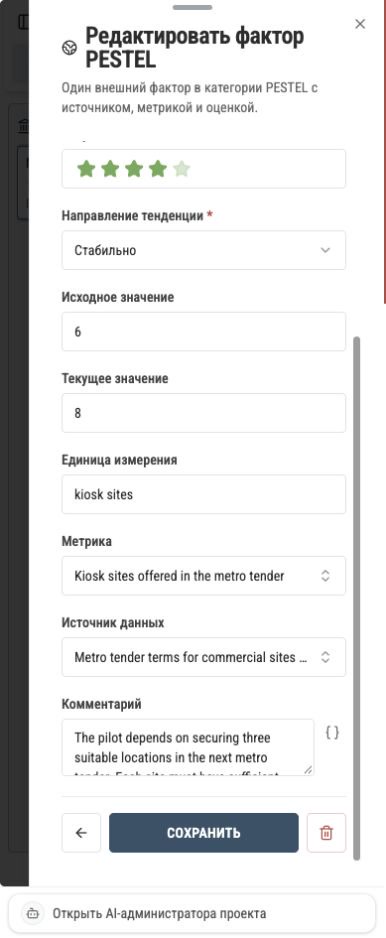
    Комментарий внутри прокручиваемой формы; кнопка сохранения остаётся внизу.
    Комментарий внутри прокручиваемой формы; кнопка сохранения остаётся внизу.

    В узкой сводной таблице показываются название фактора и часть столбцов. Числовые переключатели наборов столбцов под таблицей открывают остальные поля. В проверенном примере первый набор показывает направление тенденции, шестой — комментарий; название фактора остаётся видимым.

    Если на экране тесно #

    Сначала определите, что вы прокручиваете: шаг, статью или беседу с ИИ. Для чтения удобен режим «Теория рядом», для заполнения с периодической помощью — «Практика». На телефоне закройте верхнюю панель перед работой с шагом под ней.

    Интерфейс проверен 13 ноября 2026 года. На снимках и записях показана среда разработки.

    Оцените документ

    Поделитесь этой статьёй:

    • Facebook
    • X
    • LinkedIn
    • Pinterest
    Возник вопрос? Можем вам помочь?

    Как мы можем помочь?

    Обновлено 13.11.2026
    0%
    Содержание
    • На компьютере
    • На телефоне
    • Читайте метод рядом с работой
    • Читайте и редактируйте длинное описание
    • Редактируйте цель в боковой панели
    • Измените PESTEL-фактор и найдите его снова
    • Если на экране тесно

    More help

    • Create and find your first TPM project
    • Use the step workspace, article and AI panels
    • Work with the AI Project Administrator
    • Find courses and follow your learning
    Комплексная система управления проектами

    Составьте карту работы. Пройдите шаги. Принимайте решения.

    Система

    Обзор системыКарта жизненного цикла TPM
    • Шаги проекта
    • Уровни инструментов

    Подход

    ПарадигмаМанифестИсследования и обоснования

    Обучение

    Обучение с TPMВсе курсыНаши преподавателиСтать преподавателем

    Сообщество

    БлогСобытия

    О нас

    О TPMОсновательКейсы обученияКоманда

    Рабочая среда и помощь

    Моя рабочая средаМоё участиеУровни участияНачало работы
    EnglishРусскийУкраїнська
    Публичная офертаКонфиденциальность+380 98 019 07 89[email protected]

    Вход через логин и пароль

    Забыли пароль?

    Нет аккаунта? Регистрируйся прямо сейчас

    Register a new account

    Are you a member? Login now