


← Темы справки · Практикам
Выполняйте шаг, читайте его объяснение и обращайтесь за помощью, сохраняя контекст проекта.
На компьютере #
- Откройте шаг проекта. В хлебных крошках указаны проект, фаза и шаг.
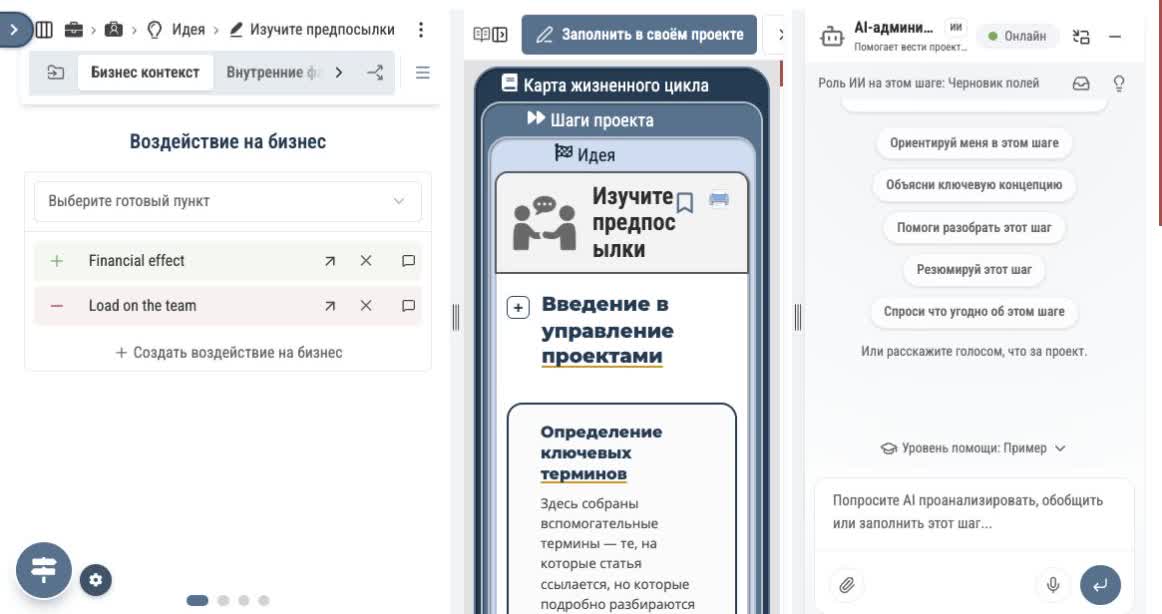
- Откройте Раскладка рабочего пространства. Режим Трёхоконный показывает шаг, статью и ИИ рядом. Практика оставляет шаг и ИИ, а статью открывает по кнопке. Теория рядом располагает статью рядом с шагом.
- Переходите между записями по вкладкам внутри шага. Стрелка показывает вкладки, не поместившиеся на экране. Вкладка относится к текущему шагу, а не к другому проекту.
- Закройте или сверните ненужную панель; открыть её снова можно соответствующей кнопкой.
На телефоне #
- Откройте шаг: он остаётся основной рабочей областью.
- Нажмите Открыть AI-администратора проекта. Чтобы вернуться к шагу, используйте Свернуть панель.
- Нажмите Теория этого шага в панели шага. Статью также можно открыть из подсказки ИИ для чтения рядом с работой. На телефоне статья открывается отдельной панелью.
- Нажмите Закрыть статью, чтобы вернуться к предыдущему виду. Прокручивайте именно открытую панель, если её содержимое продолжается ниже.
Читайте метод рядом с работой #
Статья объясняет текущий шаг. Кнопка Заполнить в своём проекте возвращает к применению метода. Используйте структуру статьи для поиска нужного объяснения. Связь фаз и шагов показана на Карте жизненного цикла.
Читайте и редактируйте длинное описание #
В шаге Изучите предпосылки → Бизнес контекст поле Общее описание компании может содержать несколько абзацев. Разделяйте сведения о компании, предлагаемую инициативу и ограничения.
- Откройте Детали контекста, если блок свёрнут.
- Измените описание компании. Перейдите в другую область и вернитесь, чтобы проверить текст.
- При проверке сохранения повторно откройте или перезагрузите шаг.
- Вкладка «Бизнес контекст» разделена на четыре горизонтальные панели.
- Нажмите третью точку переключения панелей, чтобы открыть «Детали контекста». Если точки ниже экрана, прокрутите до них и затем вернитесь к полю.
- Прокручивайте внутри поля описания, чтобы прочитать остальные абзацы. Прокрутка страницы перемещает окружающую панель.
- После правки выйдите из поля и вернитесь; повторно откройте шаг для проверки сохранения.
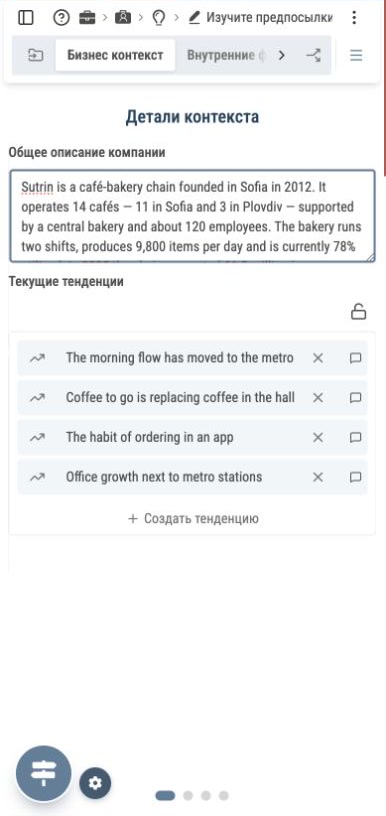
Текст может быть длиннее видимой высоты поля. Проверьте его конец, прежде чем считать описание утраченным.
Редактируйте цель в боковой панели #
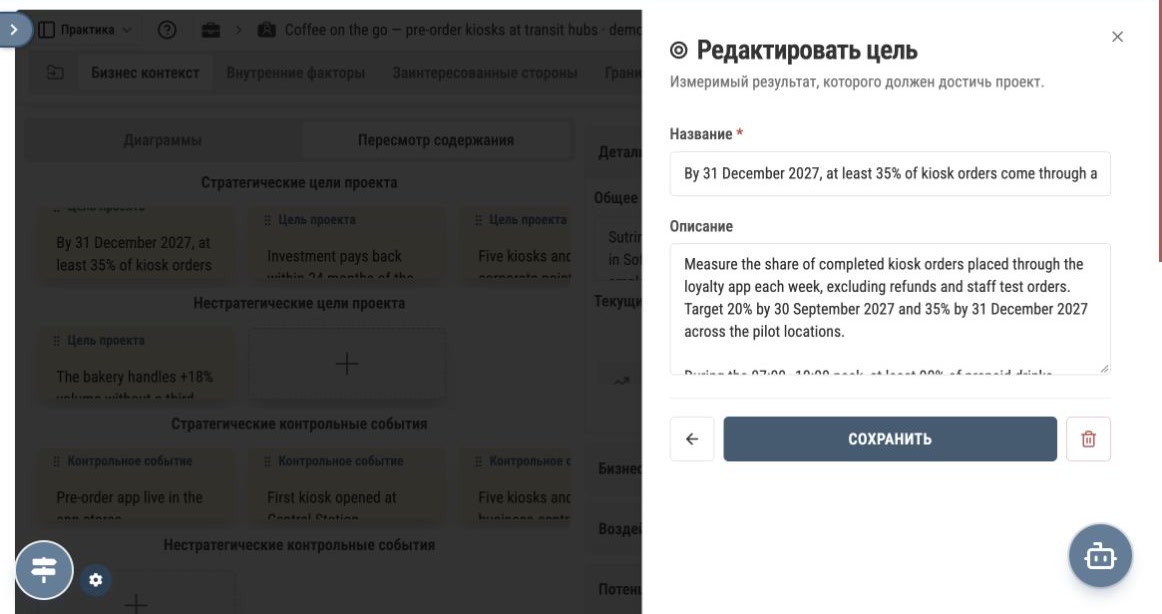
- На вкладке бизнес-контекста выберите «Практика» и при необходимости сверните ИИ. Откройте пересмотр содержания рядом с диаграммами.
- Найдите стратегическую или нестратегическую цель проекта. Наведите указатель на карточку и нажмите Открыть в боковой панели.
- Проверьте название. В описании укажите показатель, целевое значение, срок и способ проверки. Длинное поле прокручивается отдельно.
- Сохраните цель и откройте её снова. Проверяйте не только название, но и весь текст описания.
Измените PESTEL-фактор и найдите его снова #
Откройте карту проекта и анализ макрофакторов в фазе исследования. Для объяснения метода используйте «Теория этого шага». В демонстрации используется малая копия проекта сети кофеен.
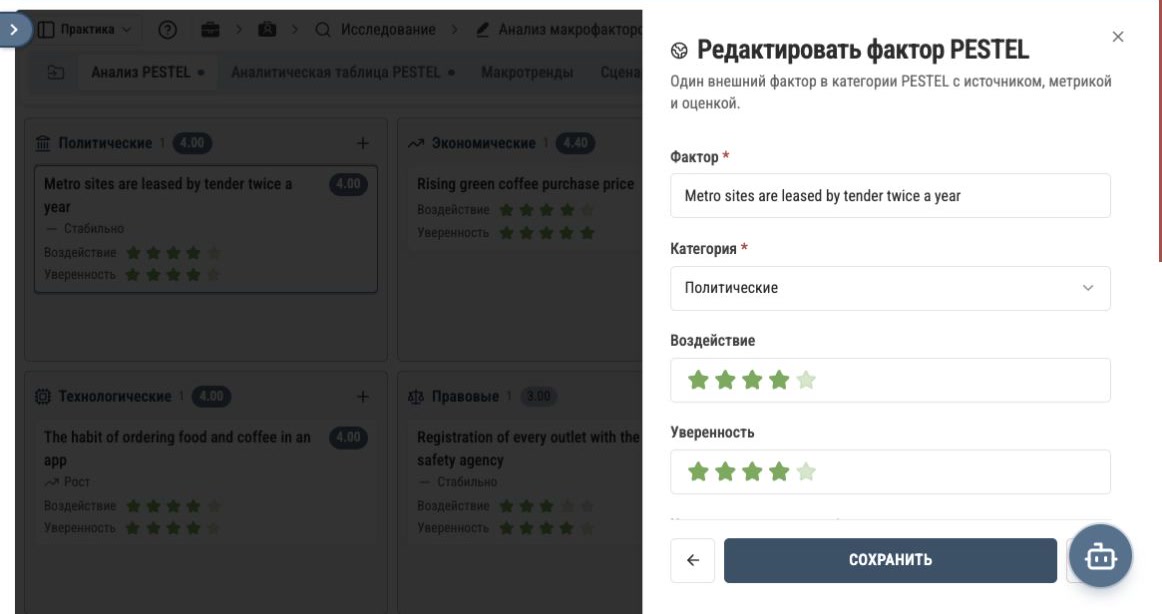
- Откройте карточку фактора в PESTEL-анализе либо её боковую панель из сводной таблицы.
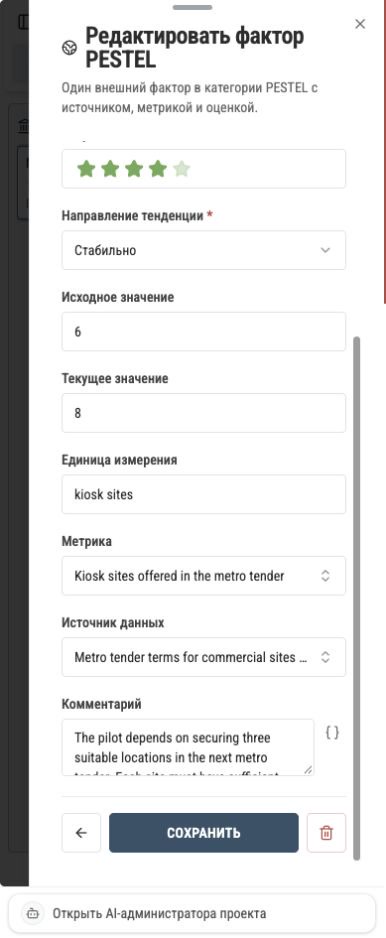
- Проверьте фактор и категорию. Прокрутите форму до исходного и текущего значения, единицы измерения, связанного показателя и источника данных.
- В примере исходное значение — 6, текущее — 8, единица — «kiosk sites». Это учебные данные.
- В комментарии опишите последствия, условия и следующую проверку. Прокручивайте внутри длинного комментария.
- Сохраните и повторно откройте фактор, в том числе после перезагрузки шага.
В сводной таблице сузьте список по категории и введите часть названия в поиск, например «metro». При несовпадении список пуст. Очистите поиск и фильтр категории, чтобы вернуть остальные записи.
- В PESTEL-анализе выберите нужную категорию через переключатели под доской и нажмите карточку фактора.
- Проверьте название и категорию в верхней части формы.
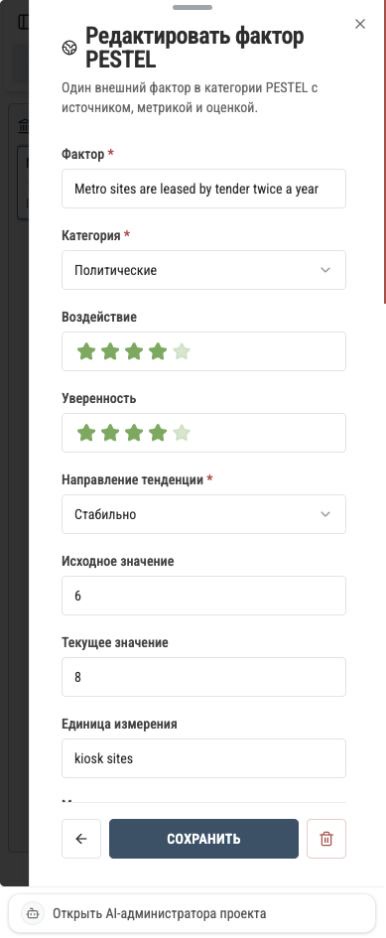
- Прокрутите именно форму до единицы, показателя, источника и комментария. Прокрутка страницы под ней не открывает эти поля.
- Впишите контекст, ограничения и следующее действие. Сам длинный комментарий также прокручивается.
- Сохраните, откройте фактор снова и проверьте значения.
В узкой сводной таблице показываются название фактора и часть столбцов. Числовые переключатели наборов столбцов под таблицей открывают остальные поля. В проверенном примере первый набор показывает направление тенденции, шестой — комментарий; название фактора остаётся видимым.
Если на экране тесно #
Сначала определите, что вы прокручиваете: шаг, статью или беседу с ИИ. Для чтения удобен режим «Теория рядом», для заполнения с периодической помощью — «Практика». На телефоне закройте верхнюю панель перед работой с шагом под ней.
Интерфейс проверен 13 ноября 2026 года. На снимках и записях показана среда разработки.


