
Total Project Management Framework
Главная

Фреймворк

  • Обзор фреймворкаTotal Project Management Framework
  • Интерактивная карта / РуководствоОдна система — от всего проекта до каждого метода
    • Шаги проекта
    • Уровни инструментов

Платформа TPM

  • AI-администратор проектаФлагманская функция платформы TPM

Подход

  • Парадигма Human-in-the-Thought-Loop
  • Манифест Human-in-the-Thought-Loop
  • Исследования и доказательства
Карта работы.Весь проект — и ваш следующий шаг.

Обучение

  • Обучение с TPM
  • Все курсы
  • Стать инструктором

Категории курсов

  • Маркетинг и продажи
  • Финансы и инвестиции
  • Управление проектами
  • Искусство и дизайн
  • IT и программирование
  • Развитие личности

Инструкторы

  • Наши инструкторы
  • Клаудия Мартинес
  • Эмили Джонсон
  • Мэй Сун
  • Мирко Вукович
  • Александр Иванов
  • Райан Смит
Назад в школуСовершенствуйте навыки каждый день — учитесь у лидеров отрасли!

Учись и работай!

  • Войти
  • Уровни членства
Учись и работай!Совершенствуйте навыки каждый день — учитесь у лидеров отрасли!

Блог

  • Все статьи
  • Маркетинг и продажи
  • Финансы и инвестиции
  • Управление проектами
  • Искусство и дизайн
  • Развитие личности

События

  • Все событияВоркшопы и встречи
  • Поделитесь опытомСтаньте инструктором
Принесите свой опытСтатьи, события и люди сообщества TPM.
  • О TPMСистема, основатель и команда
  • Основатель
  • Учебные кейсы
  • Команда
  • Связаться с TPM
Люди TPMОснователь, команда и образовательная практика.
  • English
  • Русский
  • Українська
    • TPM header AI layout (CSS)

    • TPM shared footer navigation

    Главная
    Система

    Фреймворк

    • Обзор фреймворкаTotal Project Management Framework
    • Интерактивная карта / РуководствоОдна система — от всего проекта до каждого метода
      • Шаги проекта
      • Уровни инструментов

    Платформа TPM

    • AI-администратор проектаФлагманская функция платформы TPM

    Подход

    • Парадигма Human-in-the-Thought-Loop
    • Манифест Human-in-the-Thought-Loop
    • Исследования и доказательства
    Обучение

    Обучение

    • Обучение с TPM
    • Все курсы
    • Стать инструктором

    Категории курсов

    • Маркетинг и продажи
    • Финансы и инвестиции
    • Управление проектами
    • Искусство и дизайн
    • IT и программирование
    • Развитие личности

    Инструкторы

    • Наши инструкторы
    • Клаудия Мартинес
    • Эмили Джонсон
    • Мэй Сун
    • Мирко Вукович
    • Александр Иванов
    • Райан Смит
    Учись и работай!

    Учись и работай!

    • Войти
    • Уровни членства
    Сообщество

    Блог

    • Все статьи
    • Маркетинг и продажи
    • Финансы и инвестиции
    • Управление проектами
    • Искусство и дизайн
    • Развитие личности

    События

    • Все событияВоркшопы и встречи
    • Поделитесь опытомСтаньте инструктором
    О нас
    • О TPMСистема, основатель и команда
    • Основатель
    • Учебные кейсы
    • Команда
    • Связаться с TPM

    Practitioner

    7
    • Create and find your first TPM project
    • Use the step workspace, article and AI panels
    • Work with the AI Project Administrator
    • Find courses and follow your learning
    • Understand membership, AI access and course access
    • Find your way around My workspace
    • Resolve common navigation and access problems

    Instructor

    5
    • Open the Instructor Panel and prepare a course
    • Build a course curriculum
    • Set course assessment and completion rules
    • Set course duration and downloadable materials
    • Set a course price and review publication
    Help Centre
    Practitioner

    Создайте и найдите свой первый проект TPM

    ← Темы справки · Практикам

    English · Русский · Українська

    Проект — место, где вы фиксируете решения и выполняете шаги. Начните с названия, по которому легко узнать работу в списке проектов.

    Инструкции для:Выберите компьютер или телефон. Без JavaScript ниже доступны обе версии.

    На компьютере #

    1. Откройте Моё рабочее пространство и раздел проектов.
    2. Откройте форму создания нового проекта. Введите его название.
    3. Проверьте раздел участников и уже указанную команду. Добавляйте участника, когда готовы выбрать конкретного человека; начать можно с командой, показанной в форме.
    4. Заполните обязательные поля и отправьте форму. Чтобы выйти без создания проекта, вернитесь назад или закройте форму.

    На телефоне #

    1. Откройте рабочее пространство и раздел проектов.
    2. Откройте создание нового проекта и введите название.
    3. Прокрутите саму форму, чтобы проверить участников и добраться до кнопок.
    4. Отправьте заполненную форму; для отмены закройте её.

    Попробуйте заполненный демопроект #

    Прежде чем вводить свои данные, изучите пример подходящего масштаба: сеть кофеен, программный продукт или сеть зарядных станций. Вы работаете в личной демо-копии.

    1. Откройте шаг проекта, например Изучите предпосылки.
    2. В широком рабочем пространстве откройте Демо справа от вкладок шага. Если места меньше, нажмите Открыть меню у вкладок. Это отдельное меню, не «Ещё действия» в хлебных крошках.
    3. В русском интерфейсе М означает малый пример сети кофеен, С — средний пример софтверной компании, Б — большую сеть зарядных станций. Дождитесь изменения названия проекта.
    4. Перед редактированием проверьте сообщение Вы в демо-копии. Для сравнения выберите другой пример; вернитесь к тому же примеру, чтобы продолжить свою копию.
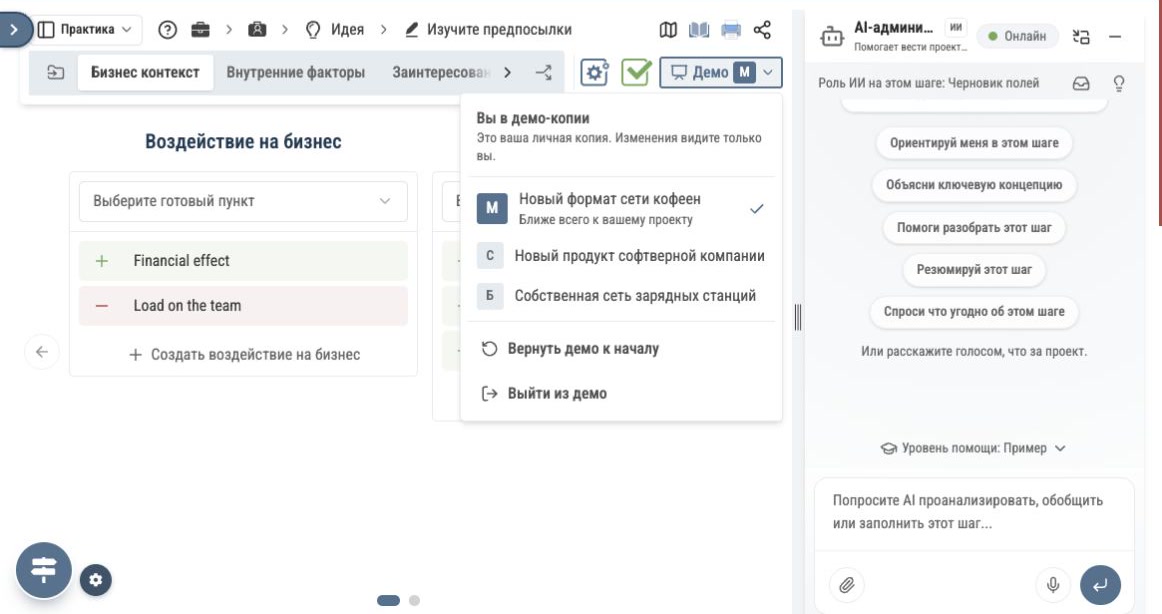
    Демо-примеры в русском интерфейсе. Нажмите изображение для увеличения.
    Демо-примеры в русском интерфейсе. Нажмите изображение для увеличения.
    1. Откройте шаг и нажмите Открыть меню справа от вкладок.
    2. При необходимости прокрутите меню и выберите пример в разделе Демо.
    3. Дождитесь смены проекта и проверьте сообщение о личной демо-копии. Через это же меню можно сменить пример и вернуться к своей работе.
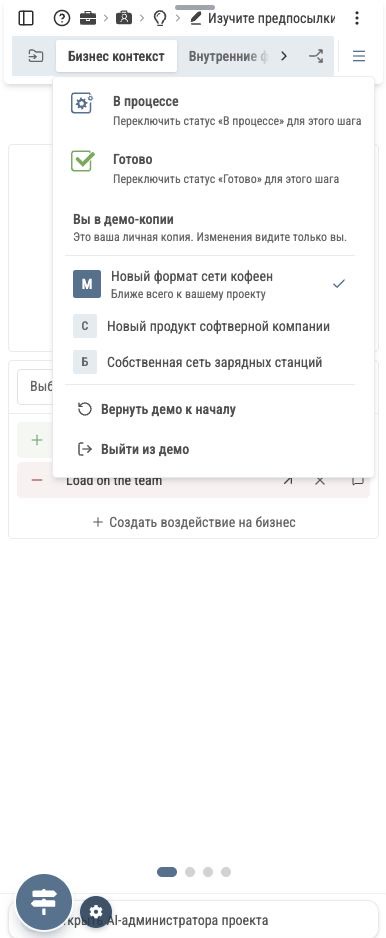
    На телефоне выбор демопримера находится в меню шага.
    На телефоне выбор демопримера находится в меню шага.

    В проверенном аккаунте Free демо-копия была доступна и при занятом слоте собственного активного проекта. Проверяйте название и индикатор демо, чтобы не путать пример с рабочим проектом. Данные ранее созданного примера могут оставаться на языке, на котором он был создан.

    Вернитесь к существующему проекту #

    1. Для недавно открытой работы используйте список недавних проектов, для собственных — список своих проектов.
    2. Введите часть названия в поиск. Если результата нет, проверьте выбранную вкладку.
    3. Проекты, которыми с вами поделились, и доступ по ссылке находятся в отдельных разделах.
    4. Если проекта нет среди активных, проверьте архив.

    Если не получается создать или изменить проект #

    Счётчик активных проектов показывает использование текущего лимита. При достижении лимита проверьте свой тариф. Отмена уведомления о лимите возвращает к форме и сохраняет введённое название; закрытие изменённой формы требует подтверждения отказа от несохранённых правок. Режим просмотра даёт право читать проект, но не менять записи. Перед повторной попыткой проверьте проект и аккаунт.

    Выберите следующий шаг #

    Откройте проект и выберите шаг через хлебные крошки. Карта жизненного цикла показывает место шага, а статья шага объясняет метод. Не нужно переписывать всю карту в заметки проекта.

    Интерфейс проверен 13 ноября 2026 года. На снимках и записях показана среда разработки.

    Оцените документ

    Поделитесь этой статьёй:

    • Facebook
    • X
    • LinkedIn
    • Pinterest
    Возник вопрос? Можем вам помочь?

    Как мы можем помочь?

    Обновлено 13.11.2026
    0%
    Содержание
    • На компьютере
    • На телефоне
    • Попробуйте заполненный демопроект
    • Вернитесь к существующему проекту
    • Если не получается создать или изменить проект
    • Выберите следующий шаг

    More help

    • Create and find your first TPM project
    • Use the step workspace, article and AI panels
    • Work with the AI Project Administrator
    • Find courses and follow your learning
    Комплексная система управления проектами

    Составьте карту работы. Пройдите шаги. Принимайте решения.

    Система

    Обзор системыКарта жизненного цикла TPM
    • Шаги проекта
    • Уровни инструментов

    Подход

    ПарадигмаМанифестИсследования и обоснования

    Обучение

    Обучение с TPMВсе курсыНаши преподавателиСтать преподавателем

    Сообщество

    БлогСобытия

    О нас

    О TPMОсновательКейсы обученияКоманда

    Рабочая среда и помощь

    Моя рабочая средаМоё участиеУровни участияНачало работы
    EnglishРусскийУкраїнська
    Публичная офертаКонфиденциальность+380 98 019 07 89[email protected]

    Вход через логин и пароль

    Забыли пароль?

    Нет аккаунта? Регистрируйся прямо сейчас

    Register a new account

    Are you a member? Login now