


← Теми довідки · Практикам
Проєкт — місце, де ви фіксуєте рішення та виконуєте кроки. Почніть із назви, за якою легко впізнати роботу в переліку проєктів.
На комп’ютері #
- Відкрийте Мій робочий простір і розділ проєктів.
- Відкрийте форму створення нового проєкту. Введіть його назву.
- Перевірте розділ учасників і вже зазначену команду. Додавайте учасника, коли готові обрати конкретну людину; почати можна з командою, показаною у формі.
- Заповніть обов’язкові поля та надішліть форму. Щоб вийти без створення проєкту, поверніться назад або закрийте форму.
На телефоні #
- Відкрийте робочий простір і розділ проєктів.
- Відкрийте створення нового проєкту та введіть назву.
- Прокрутіть саму форму, щоб перевірити учасників і дістатися кнопок.
- Надішліть заповнену форму; для скасування закрийте її.
Спробуйте заповнений демопроєкт #
Перш ніж вводити власні дані, дослідіть приклад відповідного масштабу: мережу кав’ярень, програмний продукт або мережу зарядних станцій. Ви працюєте в особистій демо-копії.
- Відкрийте крок проєкту, наприклад Дослідіть передумови.
- У широкому робочому просторі відкрийте Демо праворуч від вкладок кроку. Якщо місця менше, натисніть Відкрити меню біля вкладок. Це окреме меню, а не додаткові дії у хлібних крихтах.
- В українському інтерфейсі М означає малий приклад мережі кав’ярень, С — середній приклад софтверної компанії, В — велику мережу зарядних станцій. Дочекайтеся зміни назви проєкту.
- Перед редагуванням перевірте повідомлення Ви в демо-копії. Для порівняння оберіть інший приклад; поверніться до того самого прикладу, щоб продовжити свою копію.
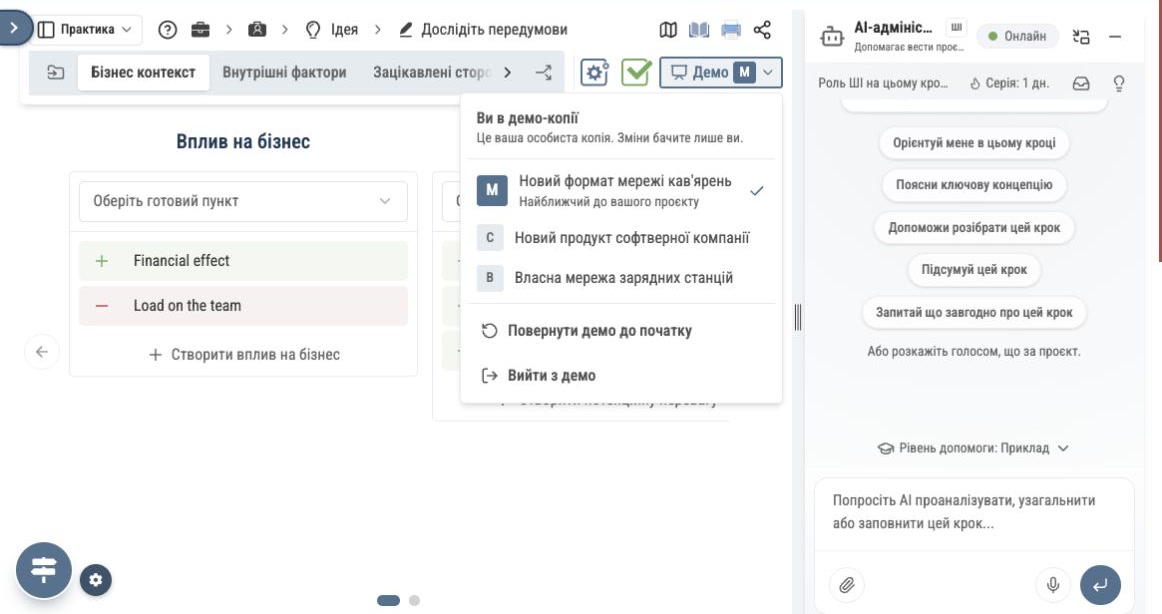
- Відкрийте крок і натисніть Відкрити меню праворуч від вкладок.
- За потреби прокрутіть меню та оберіть приклад у розділі Демо.
- Дочекайтеся зміни проєкту й перевірте повідомлення про особисту демо-копію. Через це саме меню можна змінити приклад і повернутися до своєї роботи.
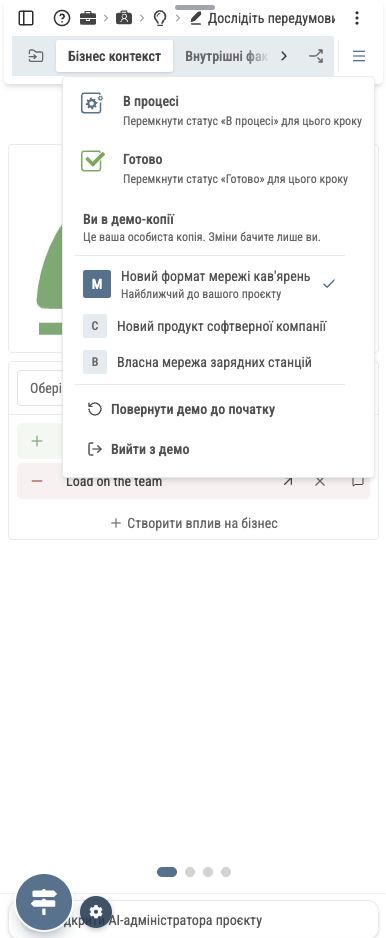
У перевіреному акаунті Free демо-копія була доступна й за зайнятого слота власного активного проєкту. Перевіряйте назву та індикатор демо, щоб не плутати приклад із робочим проєктом. Дані раніше створеного прикладу можуть залишатися мовою, якою його створили.
Поверніться до наявного проєкту #
- Для нещодавно відкритої роботи використовуйте перелік нещодавніх проєктів, для власних — перелік своїх проєктів.
- Введіть частину назви в пошук. Якщо результату немає, перевірте обрану вкладку.
- Проєкти, якими з вами поділилися, та доступ за посиланням розташовані в окремих розділах.
- Якщо проєкту немає серед активних, перевірте архів.
Якщо не вдається створити чи змінити проєкт #
Лічильник активних проєктів показує використання поточного ліміту. Якщо ліміт вичерпано, перевірте свій тариф. Скасування повідомлення про ліміт повертає до форми та зберігає введену назву; закриття зміненої форми потребує підтвердження відмови від незбережених правок. Режим перегляду дозволяє читати проєкт, але не змінювати записи. Перед повторною спробою перевірте проєкт і акаунт.
Оберіть наступний крок #
Відкрийте проєкт та оберіть крок через хлібні крихти. Карта життєвого циклу показує місце кроку, а його стаття пояснює метод. Не потрібно переписувати всю карту в нотатки проєкту.
Інтерфейс перевірено 13 листопада 2026 року. На знімках і записах показано середовище розробки.


