← Темы справки · Практикам
Выполняйте шаг, читайте его объяснение и обращайтесь за помощью, сохраняя контекст проекта.
На компьютере #
- Откройте шаг проекта. В хлебных крошках указаны проект, фаза и шаг.
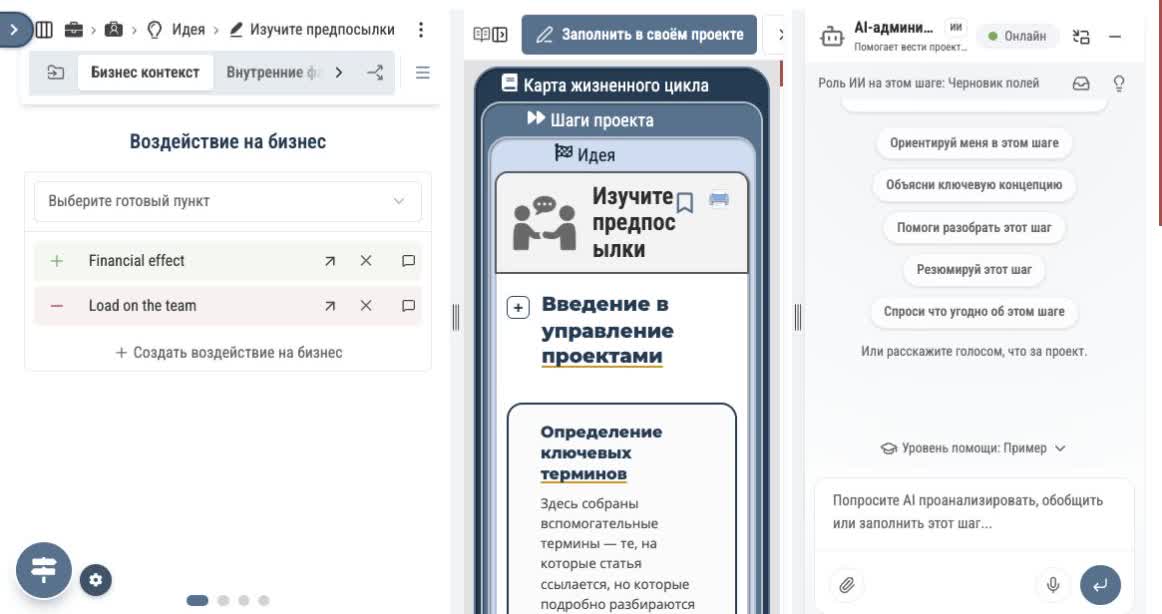
- Откройте Раскладка рабочего пространства. Режим Трёхоконный показывает шаг, статью и ИИ рядом. Практика оставляет шаг и ИИ, а статью открывает по кнопке. Теория рядом располагает статью рядом с шагом.
- Переходите между записями по вкладкам внутри шага. Стрелка показывает вкладки, не поместившиеся на экране. Вкладка относится к текущему шагу, а не к другому проекту.
- Закройте или сверните ненужную панель; открыть её снова можно соответствующей кнопкой.
На телефоне #
- Откройте шаг: он остаётся основной рабочей областью.
- Нажмите Открыть AI-администратора проекта. Чтобы вернуться к шагу, используйте Свернуть панель.
- Нажмите Теория этого шага в панели шага. Статью также можно открыть из подсказки ИИ для чтения рядом с работой. На телефоне статья открывается отдельной панелью.
- Нажмите Закрыть статью, чтобы вернуться к предыдущему виду. Прокручивайте именно открытую панель, если её содержимое продолжается ниже.
Читайте метод рядом с работой #
Статья объясняет текущий шаг. Кнопка Заполнить в своём проекте возвращает к применению метода. Используйте структуру статьи для поиска нужного объяснения. Связь фаз и шагов показана на Карте жизненного цикла.
Читайте и редактируйте длинное описание #
В шаге Изучите предпосылки → Бизнес контекст поле Общее описание компании может содержать несколько абзацев. Разделяйте сведения о компании, предлагаемую инициативу и ограничения.
- Откройте Детали контекста, если блок свёрнут.
- Измените описание компании. Перейдите в другую область и вернитесь, чтобы проверить текст.
- При проверке сохранения повторно откройте или перезагрузите шаг.
- Вкладка «Бизнес контекст» разделена на четыре горизонтальные панели.
- Нажмите третью точку переключения панелей, чтобы открыть «Детали контекста». Если точки ниже экрана, прокрутите до них и затем вернитесь к полю.
- Прокручивайте внутри поля описания, чтобы прочитать остальные абзацы. Прокрутка страницы перемещает окружающую панель.
- После правки выйдите из поля и вернитесь; повторно откройте шаг для проверки сохранения.
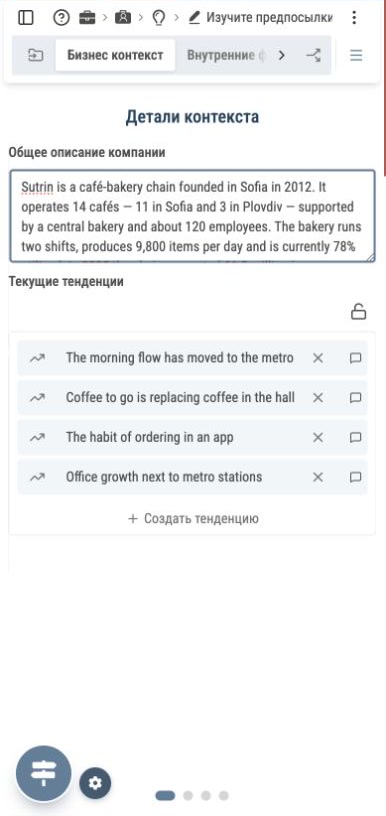
Текст может быть длиннее видимой высоты поля. Проверьте его конец, прежде чем считать описание утраченным.
Редактируйте цель в боковой панели #
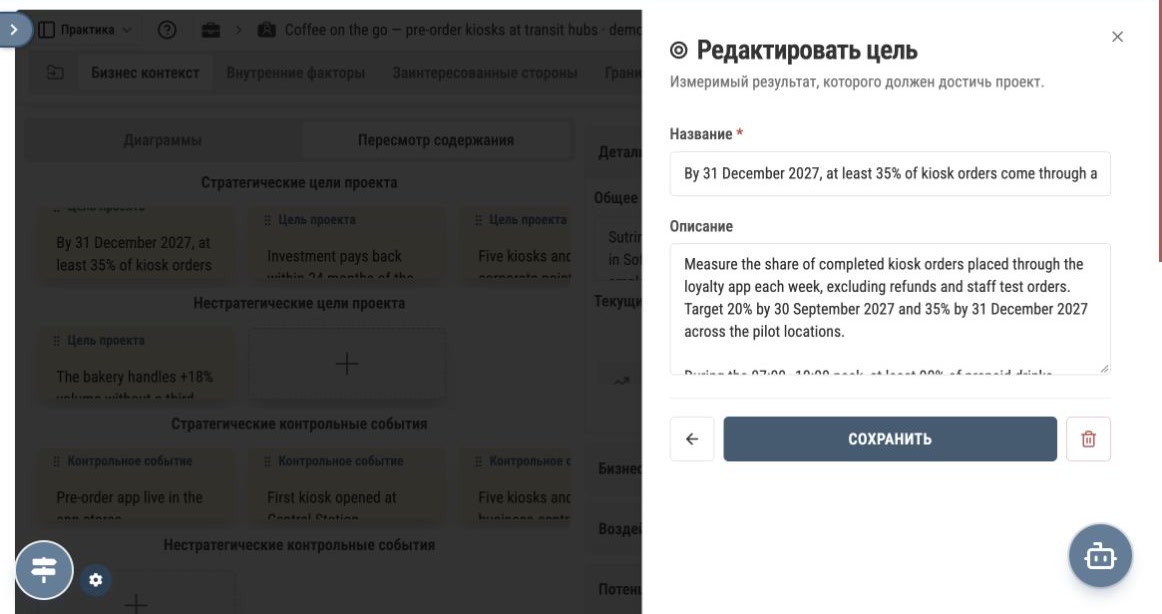
- На вкладке бизнес-контекста выберите «Практика» и при необходимости сверните ИИ. Откройте пересмотр содержания рядом с диаграммами.
- Найдите стратегическую или нестратегическую цель проекта. Наведите указатель на карточку и нажмите Открыть в боковой панели.
- Проверьте название. В описании укажите показатель, целевое значение, срок и способ проверки. Длинное поле прокручивается отдельно.
- Сохраните цель и откройте её снова. Проверяйте не только название, но и весь текст описания.
Измените PESTEL-фактор и найдите его снова #
Откройте карту проекта и анализ макрофакторов в фазе исследования. Для объяснения метода используйте «Теория этого шага». В демонстрации используется малая копия проекта сети кофеен.
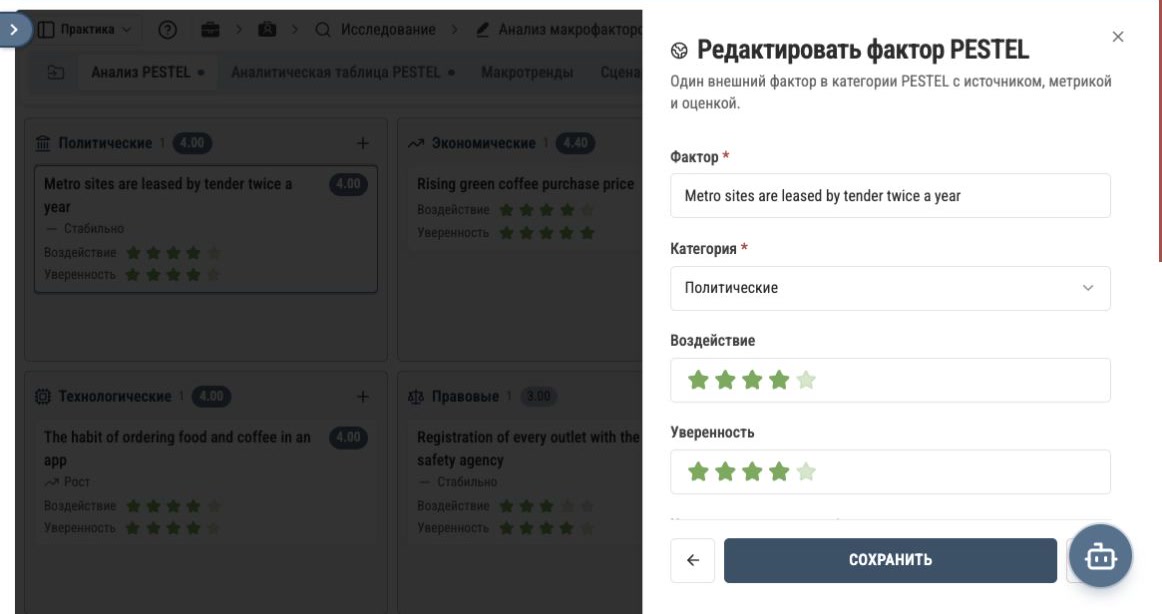
- Откройте карточку фактора в PESTEL-анализе либо её боковую панель из сводной таблицы.
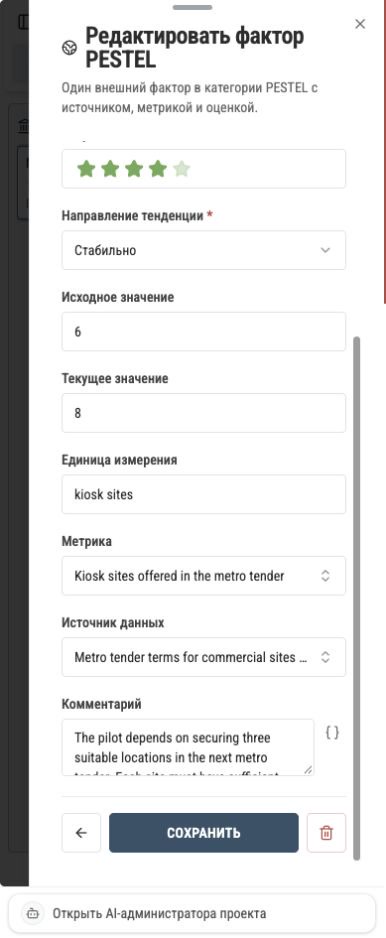
- Проверьте фактор и категорию. Прокрутите форму до исходного и текущего значения, единицы измерения, связанного показателя и источника данных.
- В примере исходное значение — 6, текущее — 8, единица — «kiosk sites». Это учебные данные.
- В комментарии опишите последствия, условия и следующую проверку. Прокручивайте внутри длинного комментария.
- Сохраните и повторно откройте фактор, в том числе после перезагрузки шага.
В сводной таблице сузьте список по категории и введите часть названия в поиск, например «metro». При несовпадении список пуст. Очистите поиск и фильтр категории, чтобы вернуть остальные записи.
- В PESTEL-анализе выберите нужную категорию через переключатели под доской и нажмите карточку фактора.
- Проверьте название и категорию в верхней части формы.
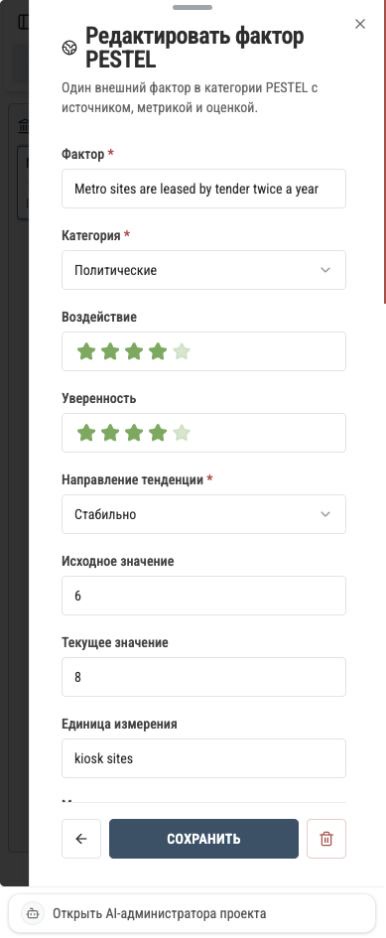
- Прокрутите именно форму до единицы, показателя, источника и комментария. Прокрутка страницы под ней не открывает эти поля.
- Впишите контекст, ограничения и следующее действие. Сам длинный комментарий также прокручивается.
- Сохраните, откройте фактор снова и проверьте значения.
В узкой сводной таблице показываются название фактора и часть столбцов. Числовые переключатели наборов столбцов под таблицей открывают остальные поля. В проверенном примере первый набор показывает направление тенденции, шестой — комментарий; название фактора остаётся видимым.
Если на экране тесно #
Сначала определите, что вы прокручиваете: шаг, статью или беседу с ИИ. Для чтения удобен режим «Теория рядом», для заполнения с периодической помощью — «Практика». На телефоне закройте верхнюю панель перед работой с шагом под ней.
Работайте в режиме «Ассистент ведёт» и проверяйте источник ответа #
- Откройте Раскладка рабочего пространства в хлебных крошках шага. Если доступно Ассистент ведёт, выберите его: широкий чат ИИ располагается рядом с источником последнего ответа.
- Задайте вопрос по текущему шагу. В Источнике ответа проверьте раздел статьи, записи проекта, справку или интернет-страницы, на которые опирается ответ. Наличие источника помогает проверке, но само по себе не подтверждает правильность каждого вывода.
- На широком экране переключайте Источник и Форма шага, чтобы читать обоснование и работать с записями шага. Действия Открыть шаг и Открыть страницу позволяют проверить указанный источник.
- На более узком экране компьютера нажмите Показать источник ответа для открытия панели и Закрыть источник для возврата. На телефоне Ассистент ведёт и Трёхоконный не предлагаются; используйте доступные Практику или Теорию рядом.
Выберите формат справки в ответе ИИ #
- Сначала прочитайте ответ. Если под ним есть карточка справки, используйте предложенный формат: видео, схему или показ на экране. Форматы зависят от ответа и текущего экрана.
- Нажмите карточку видео, чтобы открыть просмотр. Используйте главы и управление воспроизведением, если они доступны, затем закройте просмотр для возврата к работе. Если открылась конкретная глава, проверьте её название и начальную позицию.
- Кнопки других форматов позволяют сменить способ пояснения. Показ на экране доступен, только когда ответ содержит цель, которую можно показать в текущем рабочем пространстве.
- Если TPM сообщает, что видео записано для старой версии экрана, это видео не воспроизводится. Продолжайте по тексту или другому доступному формату. Предупреждение не подтверждает, что новая запись уже выпущена.
Интерфейс проверен 13 ноября 2026 года. На снимках и записях показана среда разработки.