← Теми довідки · Практикам
Виконуйте крок, читайте його пояснення та звертайтеся по допомогу, зберігаючи контекст проєкту.
На комп’ютері #
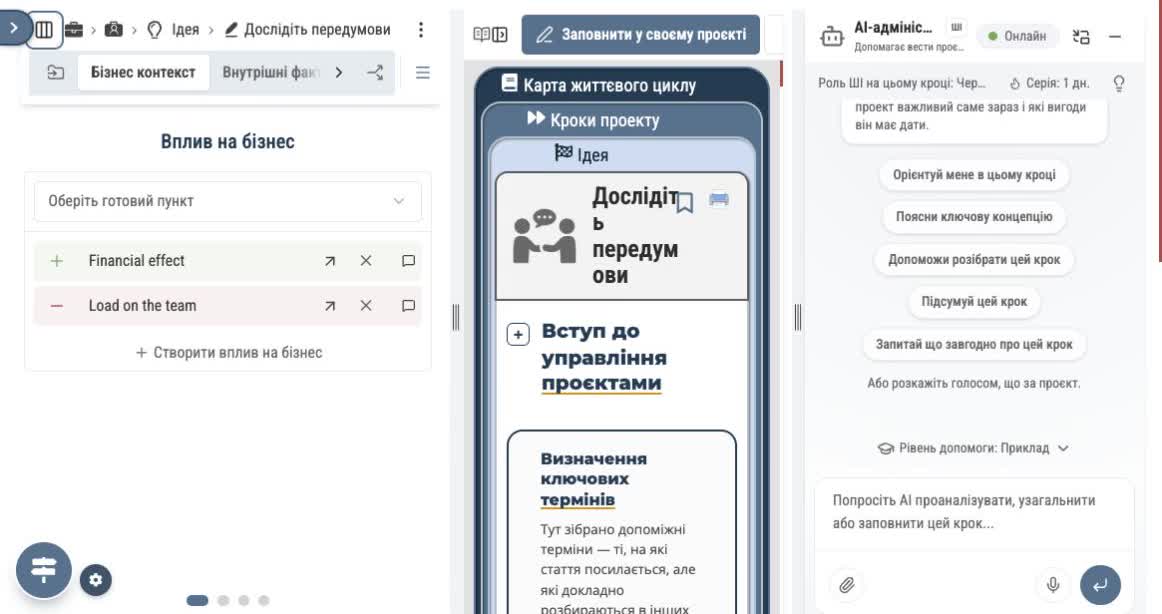
- Відкрийте крок проєкту. У хлібних крихтах зазначені проєкт, фаза та крок.
- Відкрийте Розкладка робочого простору. Режим Трипанельний показує крок, статтю та ШІ поруч. Практика залишає крок і ШІ, а статтю відкриває за кнопкою. Теорія поруч розташовує статтю поряд із кроком.
- Переходьте між записами за вкладками всередині кроку. Стрілка показує вкладки, які не вмістилися на екрані. Вкладка належить до поточного кроку, а не до іншого проєкту.
- Закрийте або згорніть непотрібну панель; відкрити її знову можна відповідною кнопкою.
На телефоні #
- Відкрийте крок: він залишається основною робочою областю.
- Натисніть Відкрити AI-адміністратора проєкту. Щоб повернутися до кроку, використовуйте Згорнути панель.
- Натисніть Теорія цього кроку на панелі кроку. Статтю також можна відкрити з підказки ШІ для читання поруч із роботою. На телефоні стаття відкривається окремою панеллю.
- Натисніть Закрити статтю, щоб повернутися до попереднього вигляду. Прокручуйте саме відкриту панель, якщо її вміст продовжується нижче.
Читайте метод поруч із роботою #
Стаття пояснює поточний крок. Кнопка Заповнити у своєму проєкті повертає до застосування методу. Використовуйте структуру статті для пошуку потрібного пояснення. Зв’язок фаз і кроків показаний на Карті життєвого циклу.
Читайте й редагуйте довгий опис #
У кроці Дослідіть передумови → Бізнес контекст опис компанії може містити кілька абзаців. Розділяйте відомості про компанію, запропоновану ініціативу та обмеження.
- Відкрийте деталі контексту, якщо блок згорнутий.
- Змініть опис компанії. Перейдіть до іншої області та поверніться, щоб перевірити текст.
- Перевіряючи збереження, повторно відкрийте або перезавантажте крок.
- Вкладка «Бізнес контекст» поділена на чотири горизонтальні панелі.
- Натисніть третю крапку перемикання панелей, щоб відкрити деталі контексту. Якщо крапки нижче екрана, прокрутіть до них, а потім поверніться до поля.
- Прокручуйте всередині поля опису, щоб прочитати решту абзаців. Прокручування сторінки переміщує навколишню панель.
- Після зміни вийдіть із поля та поверніться; знову відкрийте крок для перевірки збереження.
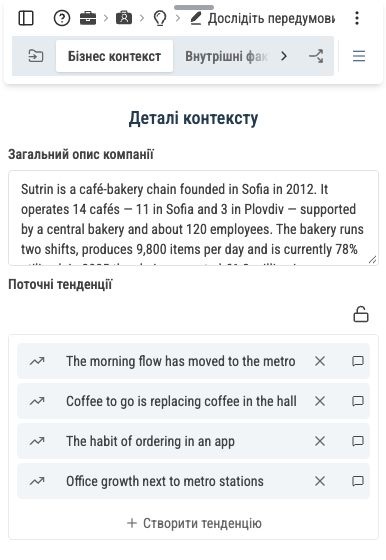
Текст може бути довшим за видиму висоту поля. Перевірте його кінець, перш ніж вважати опис утраченим.
Редагуйте ціль у бічній панелі #
- На вкладці бізнес-контексту оберіть «Практика» та за потреби згорніть ШІ. Відкрийте перегляд змісту поруч із діаграмами.
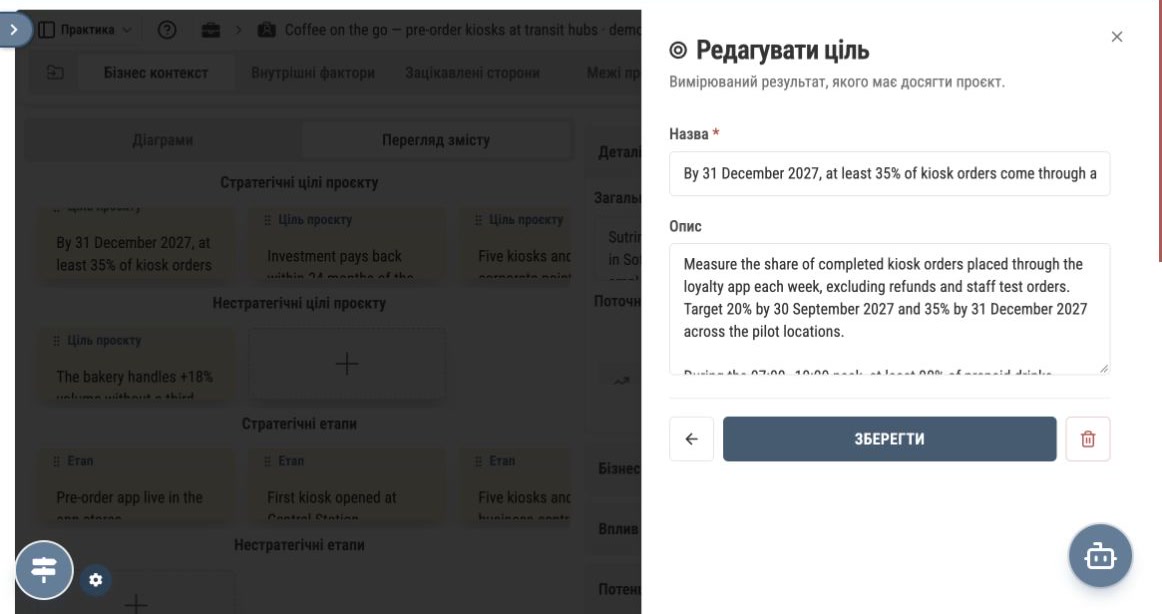
- Знайдіть стратегічну або нестратегічну ціль проєкту. Наведіть вказівник на картку й натисніть Відкрити в бічній панелі.
- Перевірте назву. В описі зазначте показник, цільове значення, строк і спосіб перевірки. Довге поле прокручується окремо.
- Збережіть ціль та відкрийте її знову. Перевіряйте не лише назву, а й увесь текст опису.
Змініть PESTEL-фактор і знайдіть його знову #
Відкрийте карту проєкту та аналіз макрофакторів у фазі дослідження. Для пояснення методу використовуйте «Теорія цього кроку». У демонстрації використано малу копію проєкту мережі кав’ярень.
- Відкрийте картку фактора в PESTEL-аналізі або його бічну панель зі зведеної таблиці.
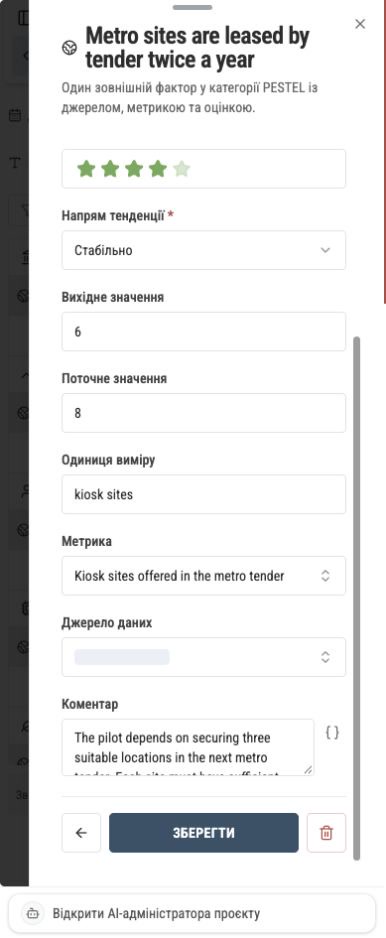
- Перевірте фактор і категорію. Прокрутіть форму до початкового та поточного значення, одиниці вимірювання, пов’язаного показника та джерела даних.
- У прикладі початкове значення — 6, поточне — 8, одиниця — «kiosk sites». Це навчальні дані.
- У коментарі опишіть наслідки, умови та наступну перевірку. Прокручуйте всередині довгого коментаря.
- Збережіть і повторно відкрийте фактор, зокрема після перезавантаження кроку.
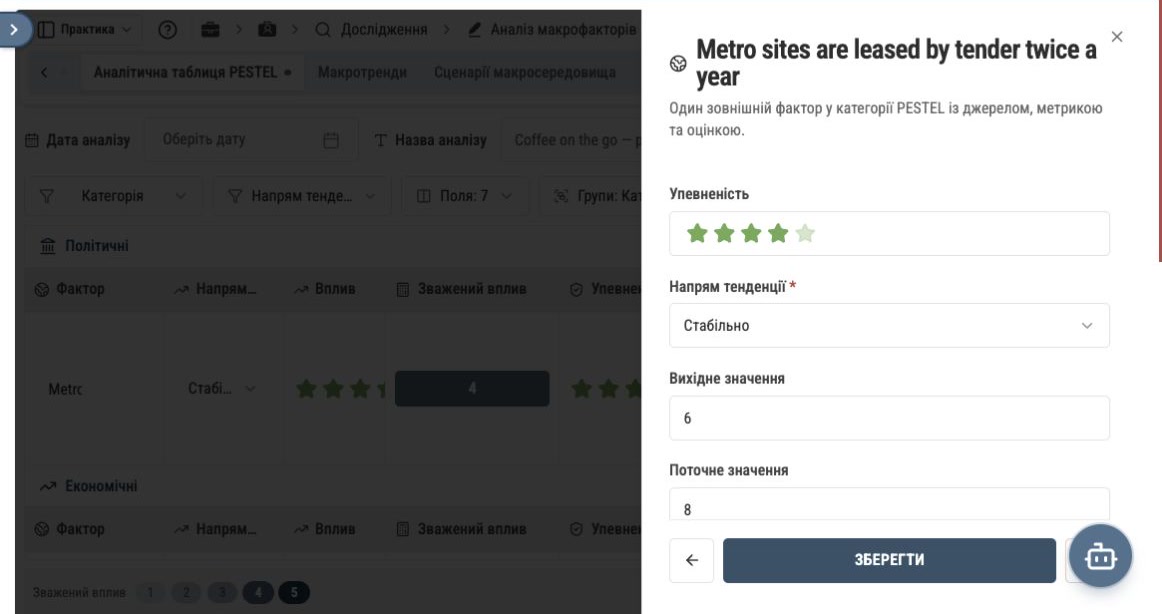
У зведеній таблиці звузьте перелік за категорією та введіть частину назви в пошук, наприклад «metro». За відсутності збігу перелік порожній. Очистьте пошук і фільтр категорії, щоб повернути решту записів.
- У PESTEL-аналізі оберіть потрібну категорію через перемикачі під дошкою та натисніть картку фактора.
- Перевірте назву й категорію у верхній частині форми.
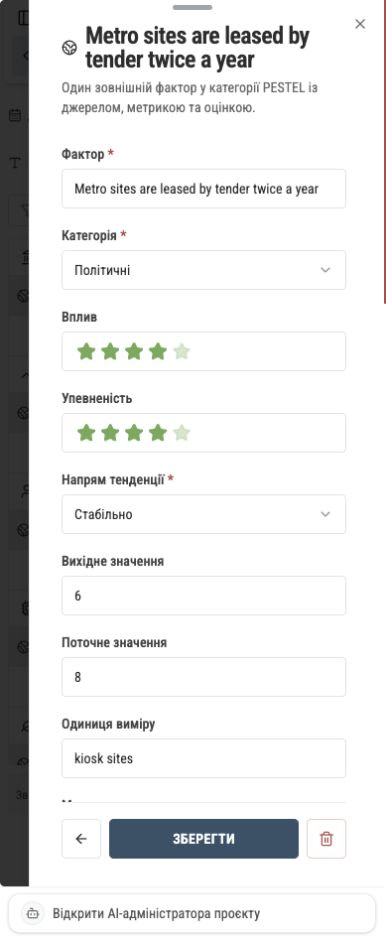
- Прокрутіть саме форму до одиниці, показника, джерела та коментаря. Прокручування сторінки під нею не відкриває ці поля.
- Впишіть контекст, обмеження та наступну дію. Сам довгий коментар також прокручується.
- Збережіть, відкрийте фактор знову та перевірте значення.
У вузькій зведеній таблиці показано назву фактора та частину стовпців. Числові перемикачі наборів стовпців під таблицею відкривають решту полів. У перевіреному прикладі перший набір показує напрям тенденції, шостий — коментар; назва фактора залишається видимою.
Якщо на екрані тісно #
Спочатку визначте, що ви прокручуєте: крок, статтю чи розмову з ШІ. Для читання зручний режим «Теорія поруч», для заповнення з періодичною допомогою — «Практика». На телефоні закрийте верхню панель перед роботою з кроком під нею.
Працюйте в режимі «Асистент веде» та перевіряйте джерело відповіді #
- Відкрийте Розкладка робочого простору в хлібних крихтах кроку. Якщо доступно Асистент веде, виберіть його: широкий чат ШІ розташовується поряд із джерелом останньої відповіді.
- Поставте питання про поточний крок. У Джерелі відповіді перевірте розділ статті, записи проєкту, довідку чи інтернет-сторінки, на які спирається відповідь. Наявність джерела допомагає перевірці, але сама собою не підтверджує правильність кожного висновку.
- На широкому екрані перемикайте Джерело й Форма кроку, щоб читати обґрунтування та працювати із записами кроку. Дії Відкрити крок і Відкрити сторінку дозволяють перевірити вказане джерело.
- На вужчому екрані комп’ютера натисніть Показати джерело відповіді для відкриття панелі й Закрити джерело для повернення. На телефоні Асистент веде та Трипанельний не пропонуються; використовуйте доступну Практику або Теорію поруч.
Виберіть формат довідки у відповіді ШІ #
- Спочатку прочитайте відповідь. Якщо під нею є картка довідки, скористайтеся запропонованим форматом: відео, схемою чи показом на екрані. Формати залежать від відповіді й поточного екрана.
- Натисніть картку відео, щоб відкрити перегляд. Використовуйте розділи та керування відтворенням, якщо вони доступні, потім закрийте перегляд для повернення до роботи. Якщо відкрився конкретний розділ, перевірте його назву й початкову позицію.
- Кнопки інших форматів дозволяють змінити спосіб пояснення. Показ на екрані доступний, лише коли відповідь містить ціль, яку можна показати в поточному робочому просторі.
- Якщо TPM повідомляє, що відео записано для старої версії екрана, це відео не відтворюється. Продовжуйте за текстом чи іншим доступним форматом. Попередження не підтверджує, що новий запис уже випущено.
Інтерфейс перевірено 13 листопада 2026 року. На знімках і записах показано середовище розробки.