
Total Project Management Framework
Головна

Фреймворк

  • Огляд фреймворкуTotal Project Management Framework
  • Інтерактивна карта / ПосібникОдна система — від усього проєкту до кожного методу
    • Кроки проєкту
    • Рівні інструментів

Платформа TPM

  • AI-адміністратор проєктуФлагманська функція платформи TPM

Підхід

  • Парадигма Human-in-the-Thought-Loop
  • Маніфест Human-in-the-Thought-Loop
  • Дослідження та докази
Карта роботи.Увесь проєкт — і ваш наступний крок.

Навчання

  • Навчання з TPM
  • Усі курси
  • Стати інструктором

Категорії курсів

  • Маркетинг та продажі
  • Фінанси та інвестиції
  • Управління проєктами
  • Мистецтво та дизайн
  • ІТ та програмування
  • Розвиток особистості

Інструктори

  • Наші інструктори
  • Клавдія Мартінес
  • Емілі Джонсон
  • Мей Сун
  • Мірко Вучкович
  • Олександр Іванов
  • Раян Сміт
Назад до школиВдосконалюйте навички щодня — навчайтеся в лідерів галузі!

Вчися та працюй!

  • Вхід
  • Рівні членства
Вчися та працюй!Вдосконалюйте навички щодня — навчайтеся в лідерів галузі!

Блог

  • Усі статті
  • Маркетинг та продажі
  • Фінанси та інвестиції
  • Управління проєктами
  • Мистецтво та дизайн
  • Розвиток особистості

Події

  • Усі подіїВоркшопи та зустрічі
  • Поділіться досвідомСтаньте інструктором
Принесіть свій досвідСтатті, події та люди спільноти TPM.
  • Про TPMСистема, засновник і команда
  • Засновник
  • Навчальні кейси
  • Команда
  • Зв’язатися з TPM
Люди TPMЗасновник, команда та освітня практика.
  • English
  • Русский
  • Українська
    • TPM header AI layout (CSS)

    • TPM shared footer navigation

    Головна
    Система

    Фреймворк

    • Огляд фреймворкуTotal Project Management Framework
    • Інтерактивна карта / ПосібникОдна система — від усього проєкту до кожного методу
      • Кроки проєкту
      • Рівні інструментів

    Платформа TPM

    • AI-адміністратор проєктуФлагманська функція платформи TPM

    Підхід

    • Парадигма Human-in-the-Thought-Loop
    • Маніфест Human-in-the-Thought-Loop
    • Дослідження та докази
    Навчання

    Навчання

    • Навчання з TPM
    • Усі курси
    • Стати інструктором

    Категорії курсів

    • Маркетинг та продажі
    • Фінанси та інвестиції
    • Управління проєктами
    • Мистецтво та дизайн
    • ІТ та програмування
    • Розвиток особистості

    Інструктори

    • Наші інструктори
    • Клавдія Мартінес
    • Емілі Джонсон
    • Мей Сун
    • Мірко Вучкович
    • Олександр Іванов
    • Раян Сміт
    Вчися та працюй!

    Вчися та працюй!

    • Вхід
    • Рівні членства
    Спільнота

    Блог

    • Усі статті
    • Маркетинг та продажі
    • Фінанси та інвестиції
    • Управління проєктами
    • Мистецтво та дизайн
    • Розвиток особистості

    Події

    • Усі подіїВоркшопи та зустрічі
    • Поділіться досвідомСтаньте інструктором
    Про нас
    • Про TPMСистема, засновник і команда
    • Засновник
    • Навчальні кейси
    • Команда
    • Зв’язатися з TPM

    Practitioner

    7
    • Create and find your first TPM project
    • Use the step workspace, article and AI panels
    • Work with the AI Project Administrator
    • Find courses and follow your learning
    • Understand membership, AI access and course access
    • Find your way around My workspace
    • Resolve common navigation and access problems

    Instructor

    5
    • Open the Instructor Panel and prepare a course
    • Build a course curriculum
    • Set course assessment and completion rules
    • Set course duration and downloadable materials
    • Set a course price and review publication
    Help Centre
    Practitioner

    Створіть програму курсу

    ← Теми довідки · Інструкторам

    English · Русский · Українська

    Розділи визначають послідовність роботи, а заняття, тести та завдання допомагають отримати потрібний результат.

    Інструкції для:Оберіть комп’ютер або телефон. Без JavaScript нижче доступні обидві версії.

    На комп’ютері #

    1. Відкрийте збережений курс і вкладку Навчальна програма.
    2. Введіть назву в поле Створити новий розділ і натисніть Додати розділ.
    3. Розгорніть розділ стрілкою праворуч від заголовка та за потреби додайте опис його мети.
    4. Оберіть Нове Заняття або Нове Тест. Через Банк матеріалів можна обрати наявні елементи.
    5. Змінюйте порядок за ручки перетягування. Попередні матеріали мають стояти перед залежними від них завданнями.
    6. Відкрийте редагування потрібного елемента біля назви. Після збереження перевірте порядок у попередньому перегляді.
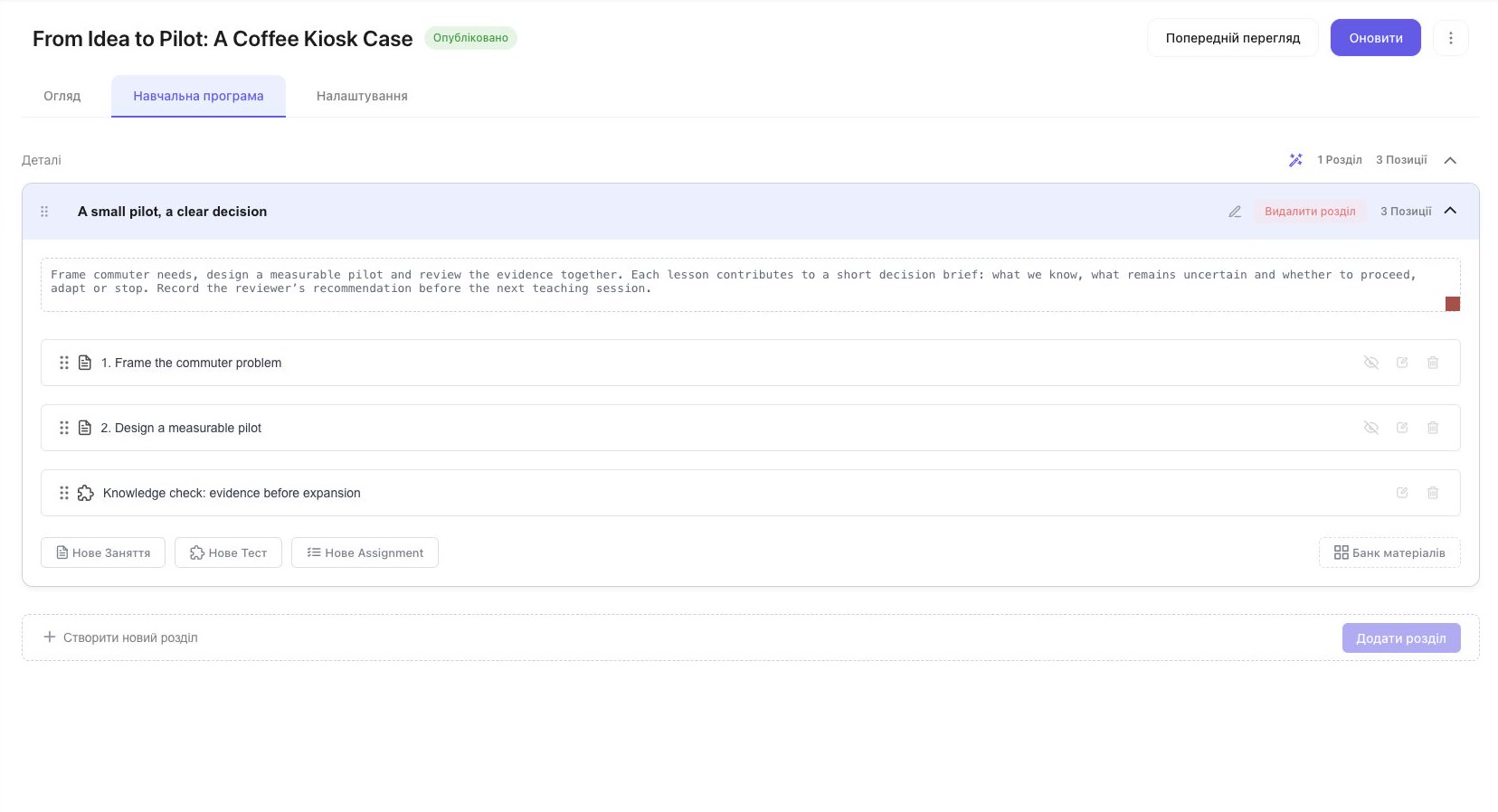
    Розгорнутий розділ навчального курсу. Елементи керування розміщені біля кожного заняття або тесту.
    Розгорнутий розділ навчального курсу. Елементи керування розміщені біля кожного заняття або тесту.

    На телефоні #

    Для створення та докладного редагування курсу використовуйте настільний браузер. Оберіть «Комп’ютер» вище, щоб побачити послідовність дій і запис.

    Оберіть тип активності #

    • Заняття: пояснення, демонстрація або матеріал для вивчення.
    • Тест: питання для перевірки знань або оцінювання.
    • Завдання (Assignment): самостійна робота з описаним результатом і правилами здачі.

    Спочатку визначте результат, потім формат. Узгодьте інструкції, час і правила оцінювання. Додавання тесту до програми саме по собі не визначає правило проходження всього курсу.

    Напишіть і перевірте заняття #

    1. Біля наявного заняття натисніть елемент редагування у спливаючому вікні.
    2. На вкладці Огляд перевірте назву та напишіть текст у візуальному редакторі. Розділіть ситуацію, пояснення та вправу заголовками.
    3. Відкрийте Налаштування заняття й перевірте тривалість. У прикладі вона становить 8 хвилин.
    4. Параметр попереднього перегляду визначає доступність заняття без проходження курсу. Перевірте публічну сторінку після зміни цього доступу.
    5. Збережіть заняття кнопкою Оновити, потім відкрийте його знову та перевірте текст.
    Відкриття наявного заняття, повноекранного редактора та налаштувань. Записано реальні дії в українському інтерфейсі.

    Збережіть опис розділу #

    1. Розгорніть потрібний розділ на вкладці навчальної програми.
    2. Змініть опис під заголовком. Стисло поясніть, що практики робитимуть і що мають підготувати.
    3. Натисніть Update безпосередньо під описом. Це окреме збереження розділу.
    4. Повторно відкрийте курс і той самий розділ, щоб перевірити збережений текст.
    Співвикладач змінює опис і зберігає його окремою кнопкою Update. Збереження додатково перевірено після перезавантаження сторінки.

    Перед завершенням перевірте назви, послідовність і порожні елементи. Узгодьте паралельні правки з іншими викладачами. Перед видаленням або заміною активності врахуйте практиків, які вже проходять курс.

    Інтерфейс перевірено 13 листопада 2026 року. На знімках і записах показано середовище розробки.

    Оцініть документ

    Поділіться цією статтею:

    • Facebook
    • X
    • LinkedIn
    • Pinterest
    Виникло питання? Чи можемо вам допомогти?

    Як ми можемо допомогти?

    Оновлено 13.11.2026
    0%
    Зміст
    • На комп’ютері
    • На телефоні
    • Оберіть тип активності
    • Напишіть і перевірте заняття
    • Збережіть опис розділу

    More help

    • Create and find your first TPM project
    • Use the step workspace, article and AI panels
    • Work with the AI Project Administrator
    • Find courses and follow your learning
    Total Project Management Framework

    Окресліть роботу. Пройдіть кроки. Відповідайте за рішення.

    Фреймворк

    Огляд фреймворкуКарта життєвого циклу TPM
    • Кроки проєкту
    • Рівні інструментів

    Підхід

    ПарадигмаМаніфестДослідження та докази

    Навчання

    Навчання з TPMУсі курсиНаші викладачіСтати викладачем

    Спільнота

    БлогПодії

    Про нас

    Про TPMЗасновникНавчальні кейсиКоманда

    Робочий простір і допомога

    Мій робочий простірМоє членствоРівні членстваПерші кроки
    EnglishРусскийУкраїнська
    Публічна офертаКонфіденційність+380 98 019 07 89[email protected]

    Login with your site account

    Lost your password?

    Not a member yet? Register now

    Register a new account

    Are you a member? Login now